パワポでイラストACの素材は活用すべし!無料で使えます
かぴ
かぴらいふ


メールで資料を送ろうとしたら、「ファイルの容量が大きすぎて添付できない!」なんて経験はありませんか?
パワポで作った資料は、画像をたくさん使っているとあっという間に容量が膨らんでしまいますよね。
実は、パワーポイント(パワポ)の標準機能だけで、画像の圧縮ができちゃうんです。 特別なソフトのインストールは一切不要ですよ!

パワポには標準で画像を圧縮できる機能があるよ。
今回はその使い方を紹介するね!

えっ、パワポだけで画像の圧縮ができるの?
それは知らなかった!
この記事では、パワポの「図の圧縮」機能を使って、ファイル容量をぐんと減らす方法を解説します。
個別の画像を圧縮する方法から、一括で圧縮する方法、さらにブログ用に画像単体を圧縮して保存する応用テクニックまで、まるっと紹介しますね。
それでは、今日の目次です↓
パワポで資料作りをした際には誰かに共有しますよね。
メールなのか、オンラインに保存なのか・・・
今はたくさんの選択肢がありますが、一般的にはメールを使うでしょう。
メールに添付して問題なく送れる容量は、ずばり2MBまでが目安です。
なぜかというと、メールで送れる添付資料のサイズには上限があるからなんです。
ファイルの容量が大きすぎると、相手のメールボックスを圧迫してしまうこともありますよね。
調べてみたところ、各メールソフトでの容量はだいたいこんな感じです。
| 種類 | メールソフトから | Webメールから | メールボックス容量 (無料) |
|---|---|---|---|
| Gmail | 20MB | 25MB | 15GB |
| Yahoo! | 20MB | 25MB | 最大10GB |
| Outlook(旧hotmail) | 20MB | – | 15GB |
| OCN | 10MB | 100MB | 10GB |
| Biglobe | 20MB | 100MB | 5GB |
| Tutanota | 20MB | 25MB | 1GB |
| So-net | 10MB | 14MB | 無制限 |
| AOL | 16MB | 16MB | 無制限 |
| icloud | 20MB | 5GB(icloud利用) | 5GB |
表を見ても分かる通り、一回のメールでの容量制限は10MB~20MBですよね。
また、メールボックスにも容量がある場合が多いので、重たいファイルを添付したメールがたまっていくとあっという間にいっぱいに・・・
知らず知らずのうちに容量が大きくなっていることもあるので、ちょっと確認してみましょう!

そもそも2MBってどのくらい?ぼくにはまったくわからないよ!
という人もいるかもしれません。

じゃぁ、実際のファイルを見て確認してみようか
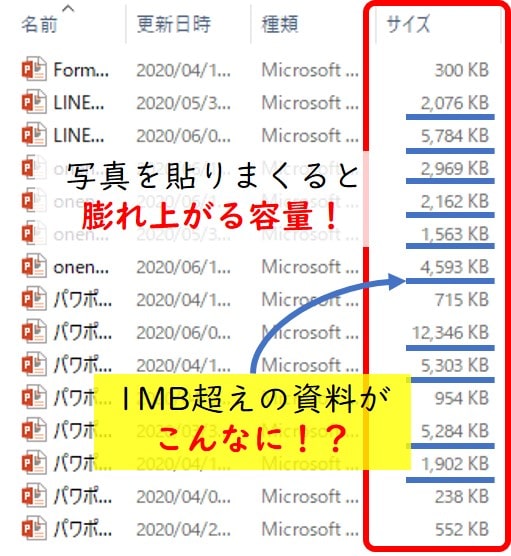
1000KB = 1MB なので、図を見ると2MB以下なのは15個のうち半分以下の7個ということになります。
普段何気なく写真を貼っていると、思った以上にファイルが重くなっていることもあるんですよね。
そこで活躍するのが、パワポの「図の圧縮」機能です!
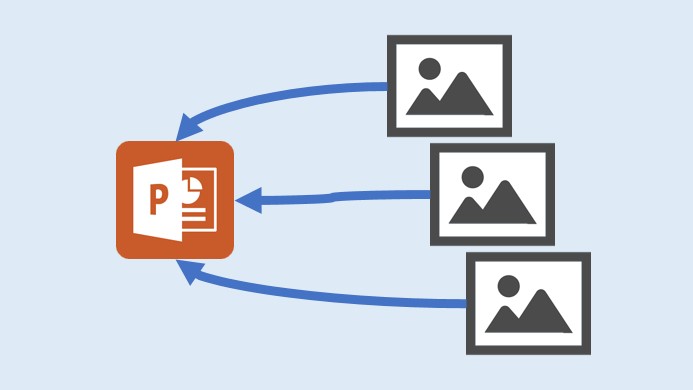
パワーポイントファイルが重たくなる原因はだいたい画像や動画です。
実は、高解像で撮影されている写真や動画を複数挿入すると、必然的に重くなってしまいます。
ちなみに最近のカメラやスマホで撮影したものは、性能の向上により容量がMB単位を超えてくるのが普通ですよ。
そもそも画像ってどのくらい容量があるのかな?
と疑問に思っていませんか?
実は、最近のスマホやデジカメで撮った写真はかなり画質が良いため、容量が大きいんです。
例えば私が撮ったカピバラの写真ですが、
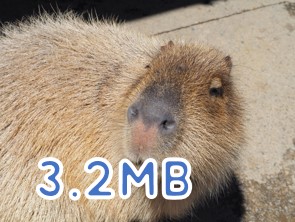
容量が普通にMB(メガバイト)単位になっていますね・・・
これをそのまま貼り続けると、なんとなくパワポファイルも重くなりそうだなぁって思いましたか?
それ、正解です。
ただ、注意したい点は画像を拡大縮小したりすると容量も変化する点です。
例えば、さきほどのカピバラの画像を16:9の設定にしてあるパワポに挿入します。
挿入方法は、【挿入】タブ → “画像” をクリックして、先ほどの画像を選びます。
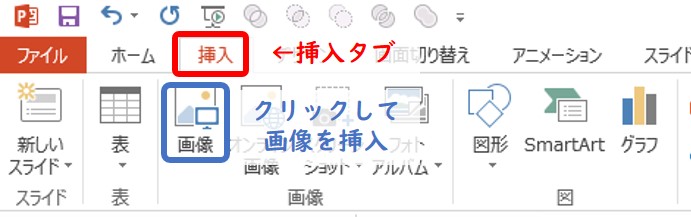
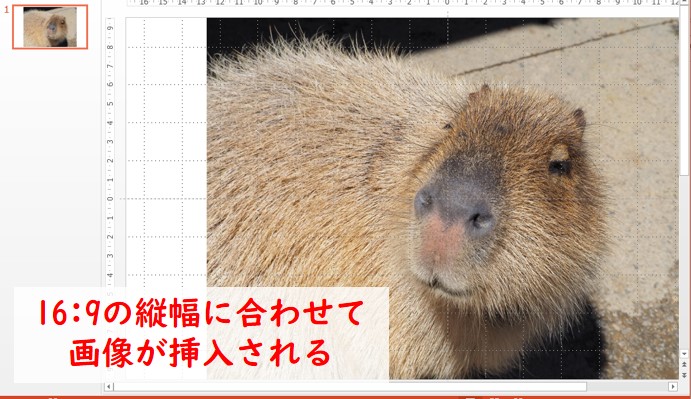
挿入すると、パワポのスライドサイズの縦幅に合わせてぴったりになるように画像が配置されます。
この時既にパワポの縦幅に合わせて画像が縮小されていますね。
この状態でパワーポイントファイルを保存すると、1.66MBになっていました。
もともとの画像が3.2MBあったので、画像の容量が約半分に落ちていることがわかりますね。
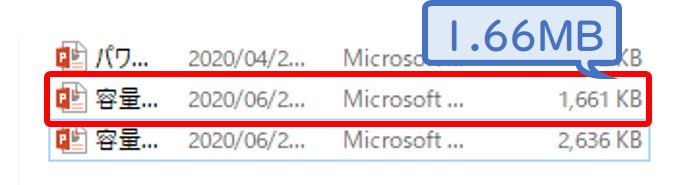
しかし、これではメールで送っても良い2MB以下になっているものの、写真たった1枚だけで2MB近くまで膨れ上がっていることがわかります。
パワポファイルなら画像を複数枚挿入する、なんてことは日常茶飯事ですよね。
そこで、できることを順番に紹介していきますね。
これは簡単に思いつく最初の手段です。
画像の大きさを小さくすることで容量が減ります。

見た目の大きさを変えるだけでも容量は変わるんだよ。まずはここから意識してみるといいよ。
では、どのくらい変わるのか見てみましょう。
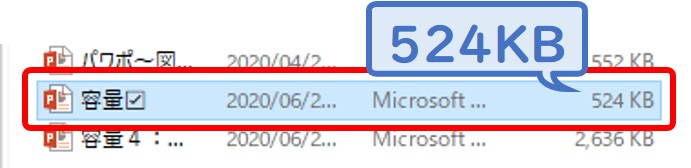
まずは4分の1のサイズに縮小してみます。
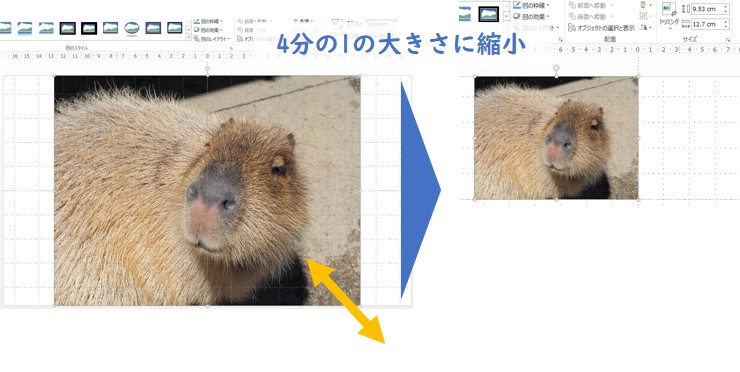
容量をチェックしてみると、1.66MB→524KBに落ちました。
画像は4分の1にしても容量は4分の1までは落ちないようです。
ただ、効果はあるので、画像を小さくできるなら少しでも小さくしてみましょう。
さて、見た目のサイズをちょうどよくした上で利用したいのが、この図の圧縮機能です。
実は標準で、時と場合に合わせた画像の圧縮を設定することができるんです。
例えば、設定方法は3つあります。
詳しく説明していきますね。
パワポの機能には、標準で画像の圧縮ができるものがあります。
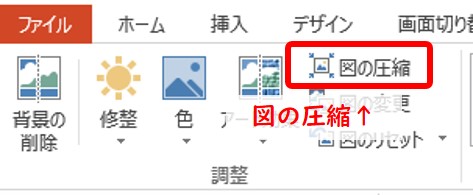
圧縮したい画像をダブルクリックで選択すると、図の圧縮のメニューが使えるようになります。
メニューをクリックすると、3種類の解像度の中から好きなものを選ぶことができます。
それぞれの目安が書いてあるものの、いまいちピンとこないですよね。
そこで、実際に3つとも使用してその容量を比較してみます。
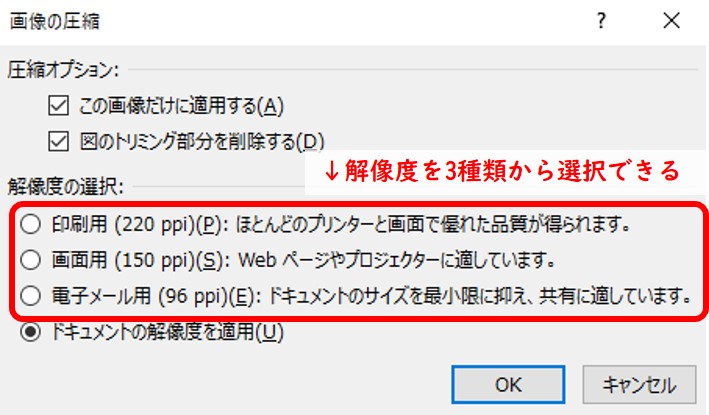
一番下の”ドキュメントの解像度を使用”というメニューは特に設定していない時の解像度です。
最初は印刷用(220ppi)を検証です。
先程利用したカピバラの画像(サイズはもともとの1.66MBだったファイル)を利用して試してみます。
手順はこちらです。
先程の画像で実施したところ一番上の解像度を選択したときには容量は変化しませんでした。

つまり、規定で220ppiに設定されているということですね。
続いて画面用(150ppi)に設定した場合です。
今度はビックリ!
なんと4分の1の0.4MB (400KB)まで容量が減っています。
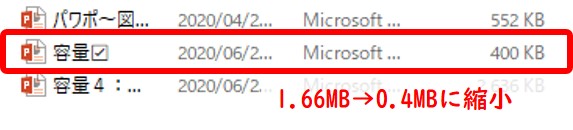
かなり効果があることがわかりますね。
画面用はプレゼン時に映すときに推奨されている解像度なので、資料を用いてプレゼンを行う場合にもぴったりです。
その際には画面用150ppiを選んでおけばパソコンの動作も重くならず、快適にプレゼンが行えるでしょう。
最後は今回のメインディッシュの電子メール用(96ppi)です。
電子メール用と謳っているだけあって、画面用に比べて半分近く容量が落ちています。
なんと、元の1.66MB→0.21MBまで容量を減らすことができました。
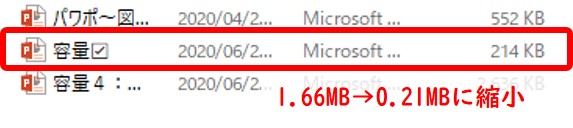
この容量なら、電子メールで送信する際にも安心ですね!
容量が小さくなったら、画像は粗くなりますよね。
そこで、気になる方のために通常の220piのときと、圧縮した一番小さい電子メール用の96ppiのときとで、どの程度画像が粗くなるかを見てみましょう。
画像の粗さは、見た目のサイズによっても当然変わっていきます。
例えば、画像を挿入した際そのままのサイズで図の圧縮をかけるとこのように目視ではわからないレベルでの変化しかありません。
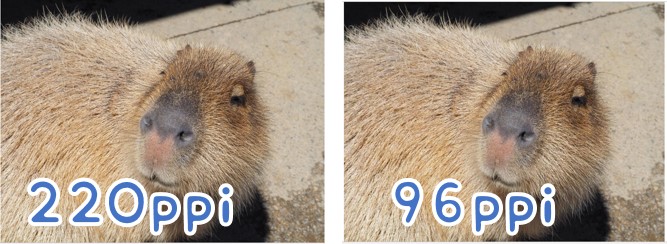
しかし、画像を半分のサイズにして同じように適用すると・・・?
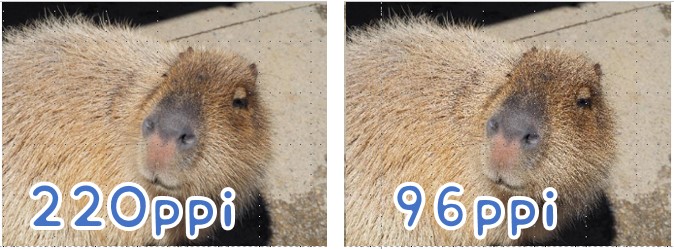
先程より少し粗くなっていることがわかりますね。
じゃぁ、小さい画像には図の圧縮は使わなくてもいいのかな?

そうだね。小さい画像は見た目を縮小するだけでも容量が減るから、粗さが気になるなら大きい画像だけに図の圧縮を適用するのがおすすめだよ。
つまり、
してみましょう!
さて、1枚ずつ設定する方法は上でわかったと思うので、今度は一括で設定する方法を説明しますね。
メールで送信する前にこの設定をすれば、容量の大幅ダウンが簡単に見込めるので、元の資料をバックアップしてからメール用に圧縮するならこの設定がおすすめです!
コチラのやり方は、先程上で説明した個別のやり方と同じメニューを利用します。
説明していなかったのが、この圧縮オプションの☑。
この2つのオプションを活用していきます。
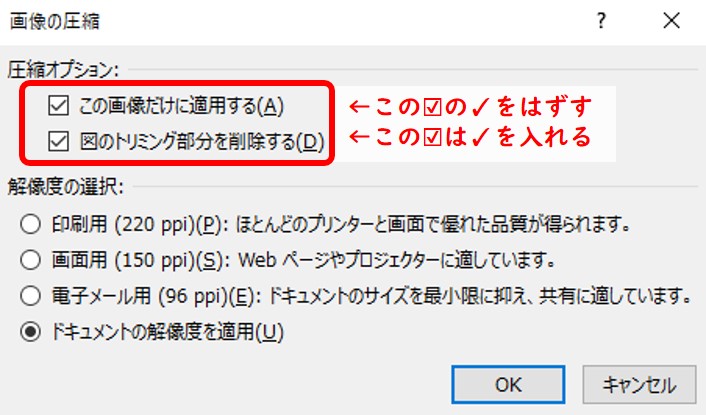
この☑に✓が入っていると選択した画像だけに圧縮が適用されます。
反対に、✓が入っていなければすべての画像に圧縮が適用されます。
例えば検証用のパワポファイルで✓を入れずに画像の圧縮を実行したところ、大きさが4.6MB→1.5MBまで圧縮されました。

効果は絶大ですね。
面倒な圧縮はこれ1つで実施しちゃいましょう。
これはぜひ✓を入れておきたい項目です。
パワポで画像をトリミングした際に、実はトリミングされて画面からはなくなったように見えても容量的にはなくなっていません。
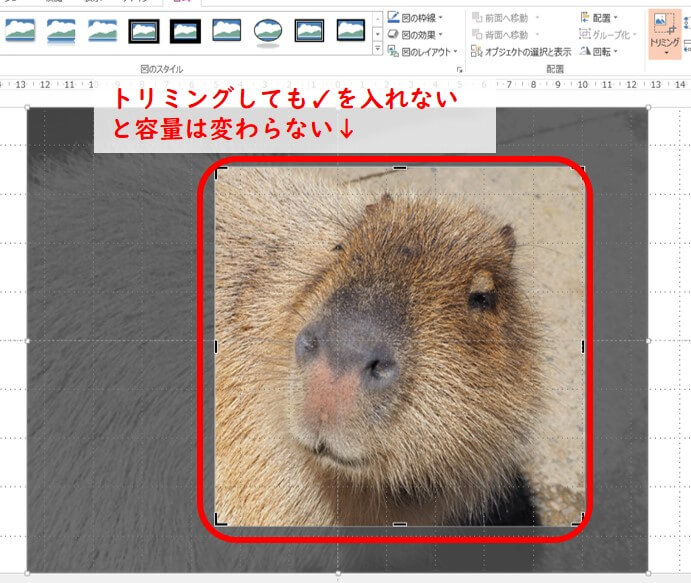
この画像のようにトリミングして、✓をいれるとこのくらい削減できました。

トリミングした後は、基本的に必ず✓を入れておきましょう。
それだけでもかなり効果がありますよ。
▼その他トリミングの活用法についてはこちらもどうぞ▼
上の方法と効果は一緒ですが、ファイルを保存する際にも設定が可能です。
いつものようにパワポファイルに名前を付けて保存してみましょう。
保存先を選ぶ画面で、保存ボタンの横にある”ツール”を選択すると画像の圧縮のオプションが出てきます。
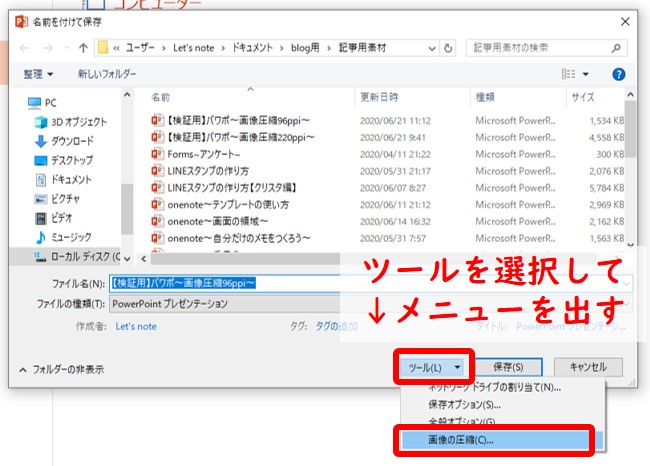
これで、上と同様に解像度を選択できるようになります。
このときに電子メール用(96ppi)を選択すれば、すべての画像が96ppiに圧縮されます。
最後に、少しだけ番外編です。
今まで紹介してきたのはパワポファイルの圧縮でしたが、画像単体でも圧縮して保存することができちゃいます。
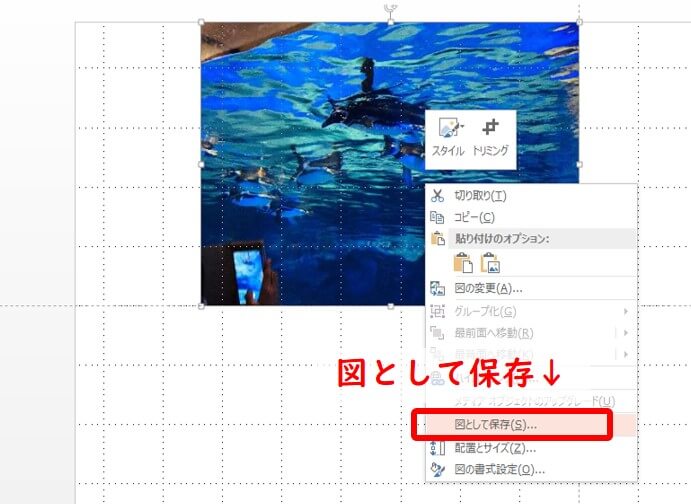
パワポの”図として保存”を利用すれば良いのです。
これを利用することで、パワポ以外の資料やブログなんかにも圧縮した画像を使用して動作をスムーズにさせられるわけです。
ちなみに私は、いつもこのブログで図を圧縮してからアップして活用しています。
画像が多い場合は1枚あたり100KB位を目安にすると良いでしょう。
使い方は至って簡単です。
これで、圧縮された状態の写真や図を保存することができちゃいますよ!
ブログの読み込みが遅いのが気になってたんだけど、パワポで画像を圧縮すればいいんだね!
そうだよ。保存するときの拡張子はJPEGにするのがおすすめだよ。
PNGを選ぶと、きれいに描画しようとして容量が逆に大きくなってしまうこともあるから注意してね。
このときに覚えておきたいのは、
ということです。
PNGを選んでしまうと、きれいに描画しようとして容量が逆に大きくなってしまうこともあるので注意しましょう。
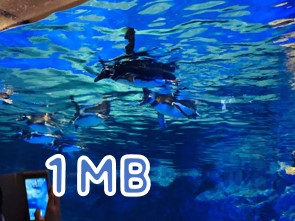
例えば上で少し紹介したペンギンの画像ですが、もともとの画像容量は1MBでしたが画像を96ppiに圧縮して図を保存してみます。
なんと、1MB→0.16MB(164KB)まで大幅に容量ダウンしました。
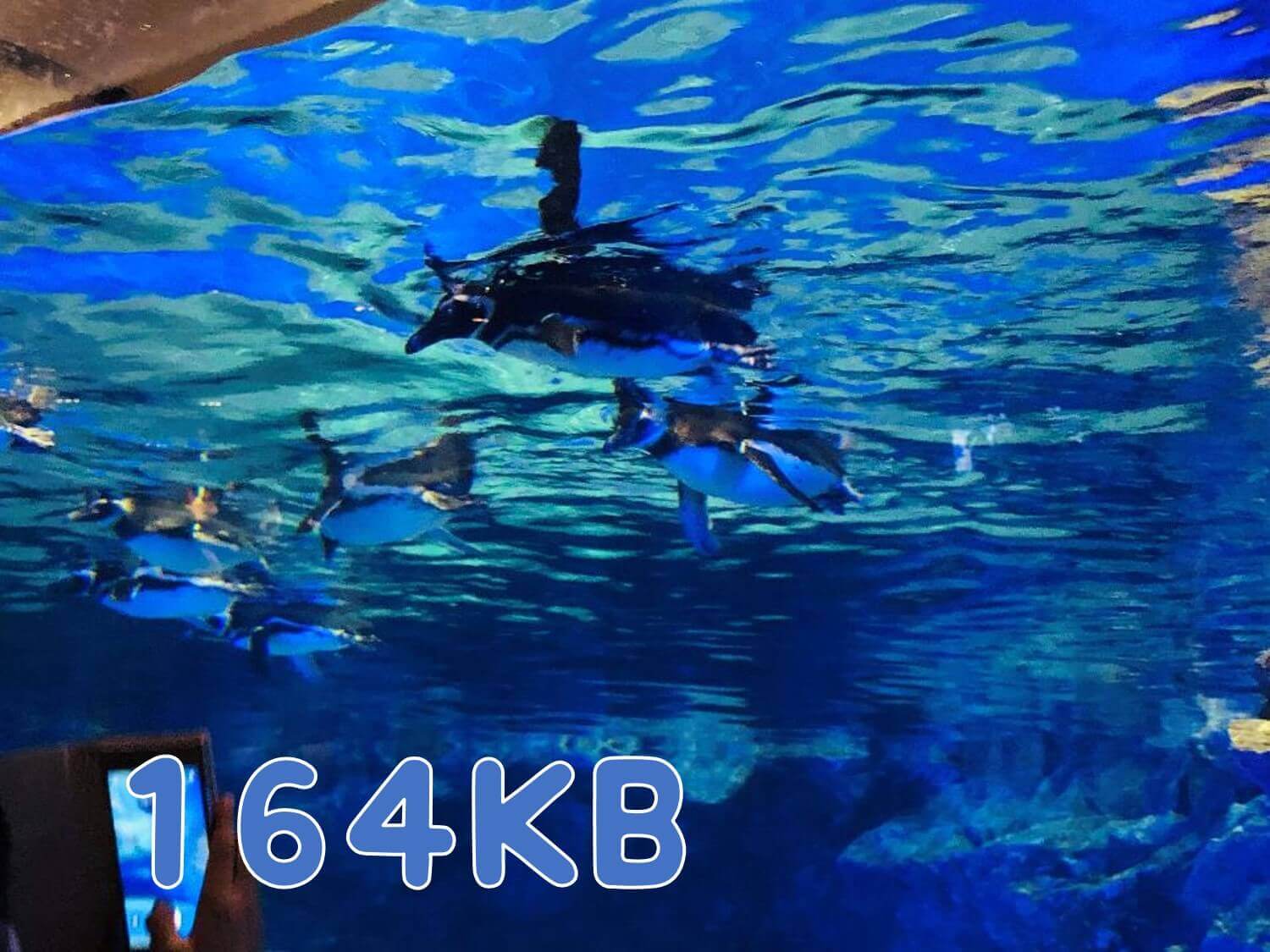
どうでしょうか?このページで見ていても粗さはあまり気になりませんよね。
ネット上のサイトは読み込み速度が命なので、回線が細い人でもストレスなく画像を閲覧できるようにパワポを活用してみてくださいね。
ここまで図の圧縮の便利さを紹介してきましたが、いくつか気を付けておきたいポイントもあります。
図の圧縮を適用して保存すると、元の高解像度の画像には戻せません。
「やっぱり元の画質に戻したい!」と思っても、圧縮後のファイルからは復元できないんです。
そのため、圧縮する前に元のファイルをバックアップしておくことをおすすめします。「名前を付けて保存」で別名のファイルを作っておけば安心ですよ。
電子メール用(96ppi)は容量を大幅に減らせて便利ですが、印刷すると画質が粗くなることがあります。
メール送信用には96ppiで十分ですが、印刷もする資料なら150ppi(画面用)以上にしておくのがおすすめです。お好みに合わせて使い分けてみてくださいね。
「図のトリミング部分を削除する」にチェックを入れると、トリミングで隠した部分が完全に削除されます。
後から「やっぱりトリミング範囲を変えたい」と思っても、削除された部分は復元できません。
こちらも、元ファイルのバックアップがあれば安心ですね。

いろいろ注意点があるんだね・・・ちょっと心配になってきた!
大丈夫!「圧縮する前にバックアップを取る」、これだけ覚えておけばOKだよ。
今回は、パワポで画像を圧縮する方法に特化してやり方やその効果を紹介しました。
今日覚えておいてほしいことは、この3点です。
圧縮する前にバックアップを取ることだけは忘れないでね。それさえ守れば、安心してどんどん圧縮できるよ!

ぼくも今度からパワポで資料を作るときは、送る前に図の圧縮を試してみるよ!
パワポの図の圧縮は、知っているだけで資料の共有がぐっとスムーズになる便利機能です。ぜひ今日から使ってみてくださいね。
▼パワポで画像を編集したい場合はこちらの記事もどうぞ▼
それでは良いパワポライフを!